Skip to content

试卷发布

繁墨云题库提供了便捷高效的试卷发布功能,支持多种发布方式和场景,满足不同用户的需求。

发布流程

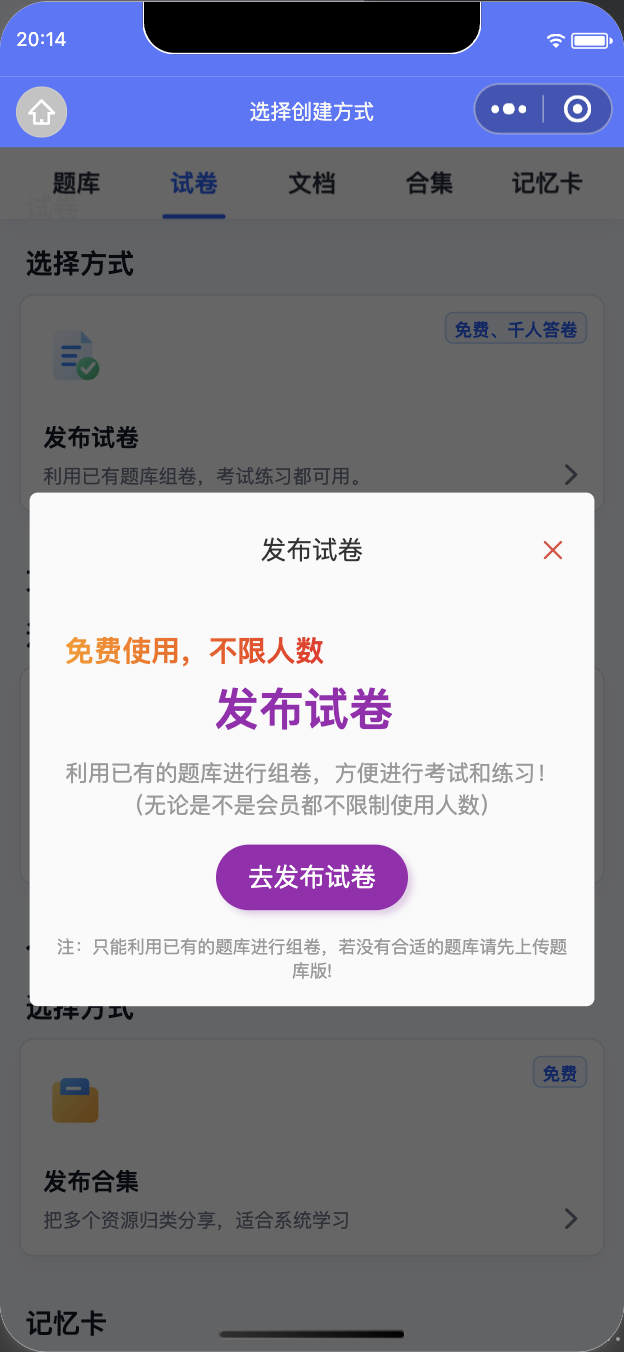
第一步:打开 发布试卷 页面

  1. 打开发布页面,点击右下角➕圆形按钮进入
  2. 点击发布页面中的「发布」按钮
  3. 点击「发布试卷」按钮进入发布试卷页面

第二步:配置试题

手动选题组卷

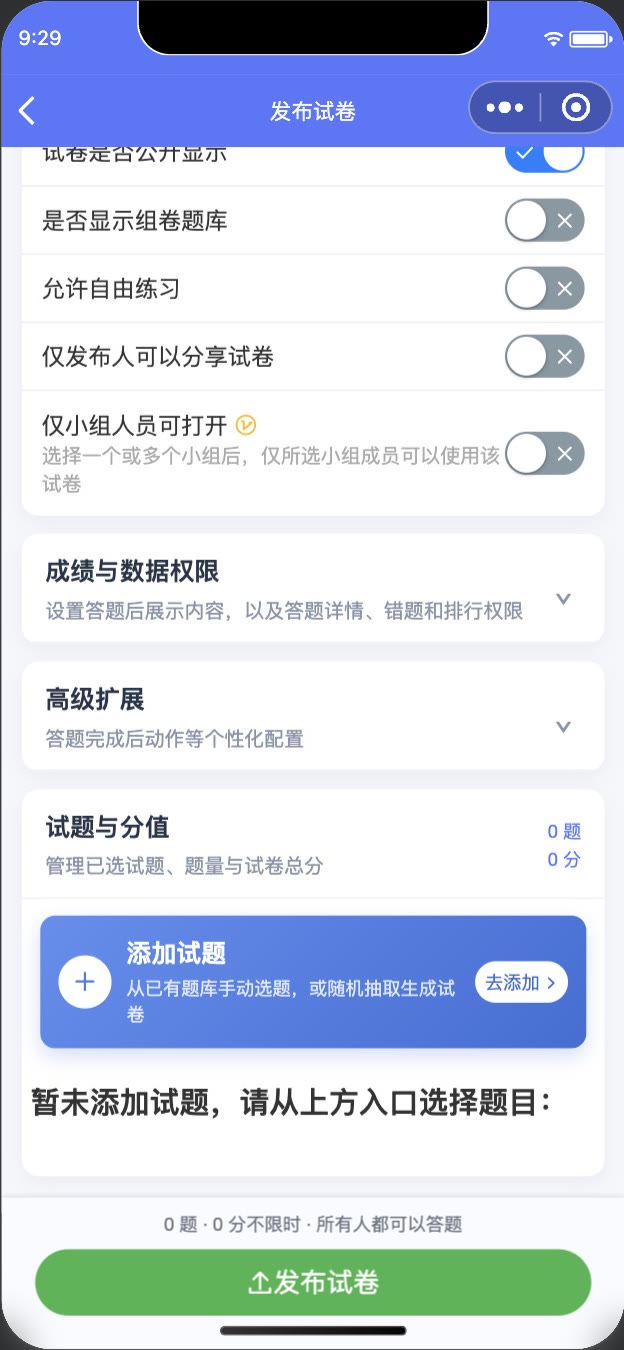
  1. 点击试卷发布页面中最下方的蓝色➕「添加试题」按钮
  2. 点击「手动添加试题」
  3. 搜索选择需要组卷的题库
  4. 选择待选题界面的试题(也可以一键随机添加试题)
  5. 设置每题分值

随机抽取组卷

  1. 点击最下方蓝色➕「添加试题」
  2. 点击「随机抽取生成试卷(千人千卷)」
  3. 搜索选择需要组卷的题库
  4. 设置各题型分值
  5. 选择需要组卷的题型(需要组多个题型时可以继续前面的步骤添加组卷题库进行操作)
  6. 设置各题型题目数量

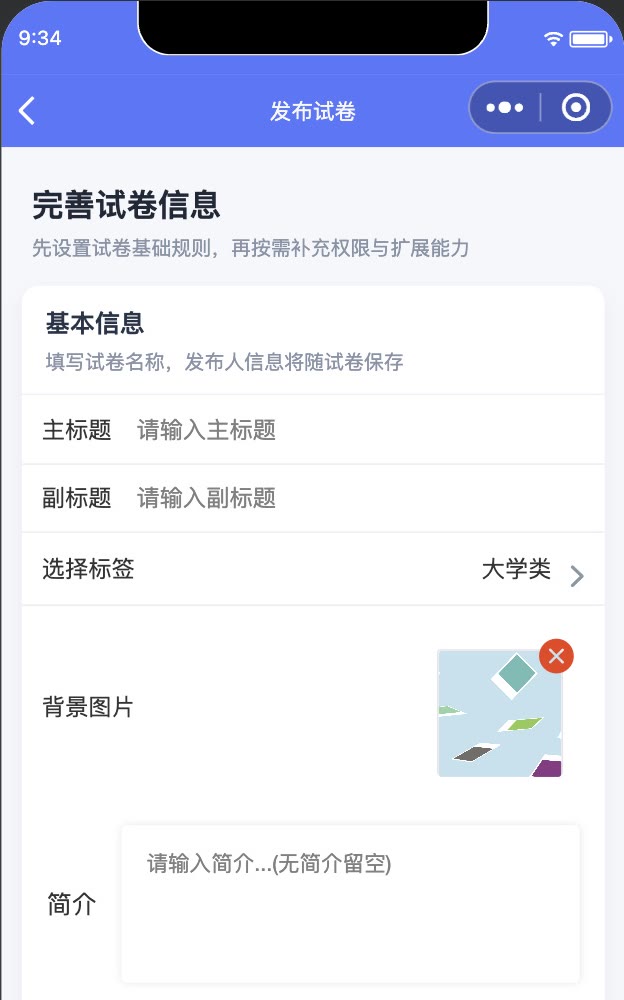
第三步:配置试卷属性

  • 试卷主标题:例如"高中数学试卷"
  • 试卷副标题:例如"2025年试卷"
  • 试卷分类:选择对应分类
  • 试卷背景图片:选择背景图片
  • 试卷简介:简要说明试卷用途
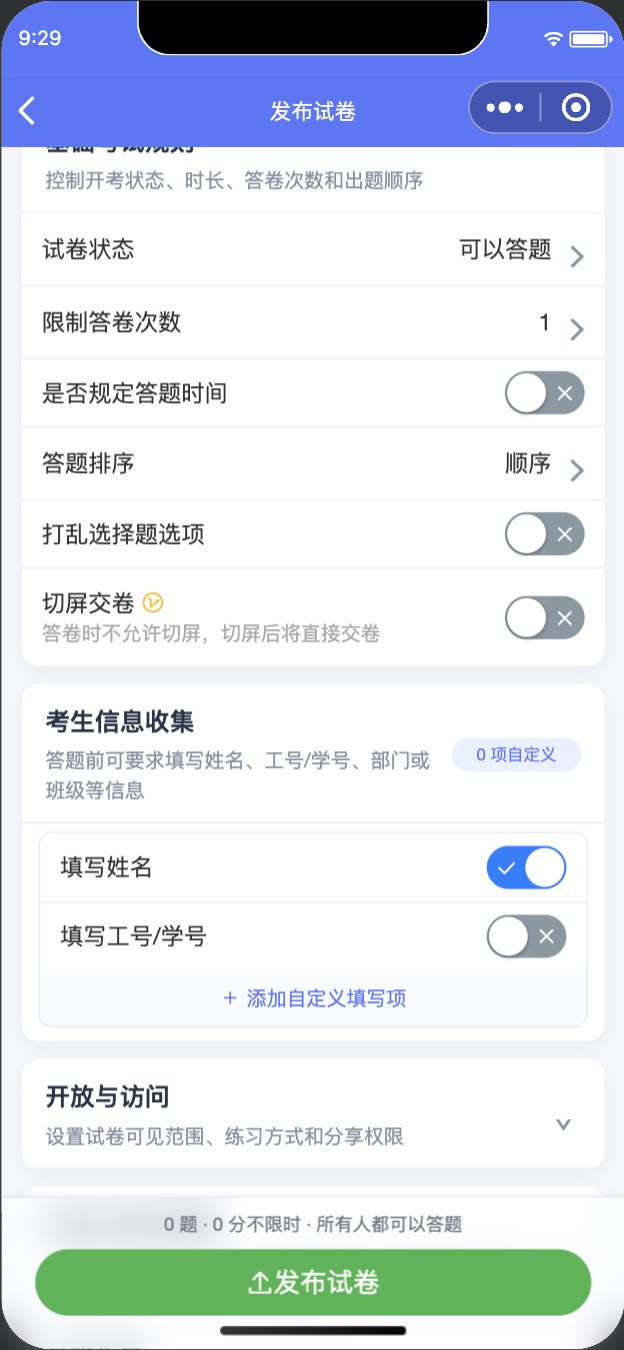
  • 试卷状态:配置 可以答题/暂停答题/答题结束 - 限制答卷次数:配置答卷次数 - 规定答卷时间:限制答卷时长 - 答卷顺序:顺序/乱序 - 自由练习:配置是否允许自由练习 - 切屏交卷:配置切屏防作弊 - 自定义信息收集:配置自定义信息收集选项

第四步:试卷检查

发布前进行最终试卷检查:

  • 题目完整性:检查题目内容是否完整
  • 答案正确性:确认答案设置正确
  • 分值准确性:检查分值分配
  • 时间合理性:确认答题时间充足

第五步:发布与分析

确认无误后进行正式发布:

  1. 点击最下方的「发布试卷」
  2. 确认发布

分享:

  • 转发试卷:将试卷直接转发到学员群
  • 生成二维码:生成移动端小程序扫码入口
  • 生成链接:获取试卷答题链接,支持网页端答题
  • 邀请码:创建考试邀请码,支持网页端答题
  • 打印纸质试卷:点击打印纸质试卷,进行打印

各种平台考试特点

小程序考试 特点优势

  • 便携性强:随时随地进行考试
  • 触屏优化:针对触屏操作优化
  • 实时监控:支持考试过程实时监控
  • 数据统计:提供详细的答题统计
  • 分享码复用:二维码永不过期,可印刷在教材、海报,扫码即进当前场次,适合校内补考、社会招考。
  • 离线续答:网络闪断自动缓存答案,恢复后继续做题,零丢失。
  • 答题页面特定优化:针对小程序平台特定界面展示优化
  • 支持用户ID体系:支持查看答题人员ID数据

网页考试 特点优势

  • 跨平台:支持各种操作系统和浏览器
  • 无需安装:直接通过浏览器访问
  • 实时监控:支持考试过程实时监控
  • 数据统计:提供详细的答题统计
  • 大屏友好:自适应 1080P~4K,一屏可显 20 题目录树,适合 200 题以上卷王级考试。

监控考试

数据统计

  • 答题次数:打开答题情况:查看答题次数
  • 平均分:打开答题情况:实时查看平均成绩
  • 错题统计:打开答题情况:点击错题统计,进入查看错题详情
  • 每个学员答题详情:打开答题详情页面,查看每个学员答题的详情

数据导出

  • 导出答题情况:打开答题情况页面,点击导出答题情况按钮,下载试卷答题情况。
  • 导出答题详情:打开答题情况页面,点击导出答题详情表,下载试卷答题详情。
  • 导出最高成绩人名单:打开答题情况页面,点击自定义导出,选择导出最高成绩人名单。
  • 导出最底成绩人名单:打开答题情况页面,点击自定义导出,选择导出最底成绩人名单。
  • 导出某学员答卷情况:打开答题详情页面,找到学员,点击学员弹出菜单,选择导出答题详情,支持word和excel两种格式导出。

排行榜

打开排行榜功能,查看学员答题排行统计情况

最佳实践建议

发布前准备

  • 充分测试:进行全面的功能测试
  • 数据备份:备份重要数据资料
  • 应急预案:制定应急处理预案
  • 人员培训:培训相关人员操作
  • 文档准备:准备相关说明文档

发布时机选择

  • 避开高峰:避开网络使用高峰期
  • 考虑时区:考虑不同时区用户
  • 预留时间:预留充足的准备时间
  • 测试发布:先进行小范围测试
  • 逐步推广:逐步扩大使用范围

通过完善的试卷发布功能,用户可以轻松地将试卷发布给目标考生,并确保发布过程的安全、稳定和高效。