Skip to content

加入群组

加入群组功能允许用户通过输入小组ID快速加入已创建的学习小组,支持查看小组详情并一键加入,帮助用户快速融入学习集体,与同学、同事一起开展学习活动。

操作流程

步骤1:进入小组页面

  1. 进入应用的小组页面
  2. 查看已加入和已创建的小组列表
  3. 点击页面右下角的"+"按钮打开操作菜单

步骤2:选择加入小组

  1. 在弹出的操作菜单中点击"加入小组"按钮
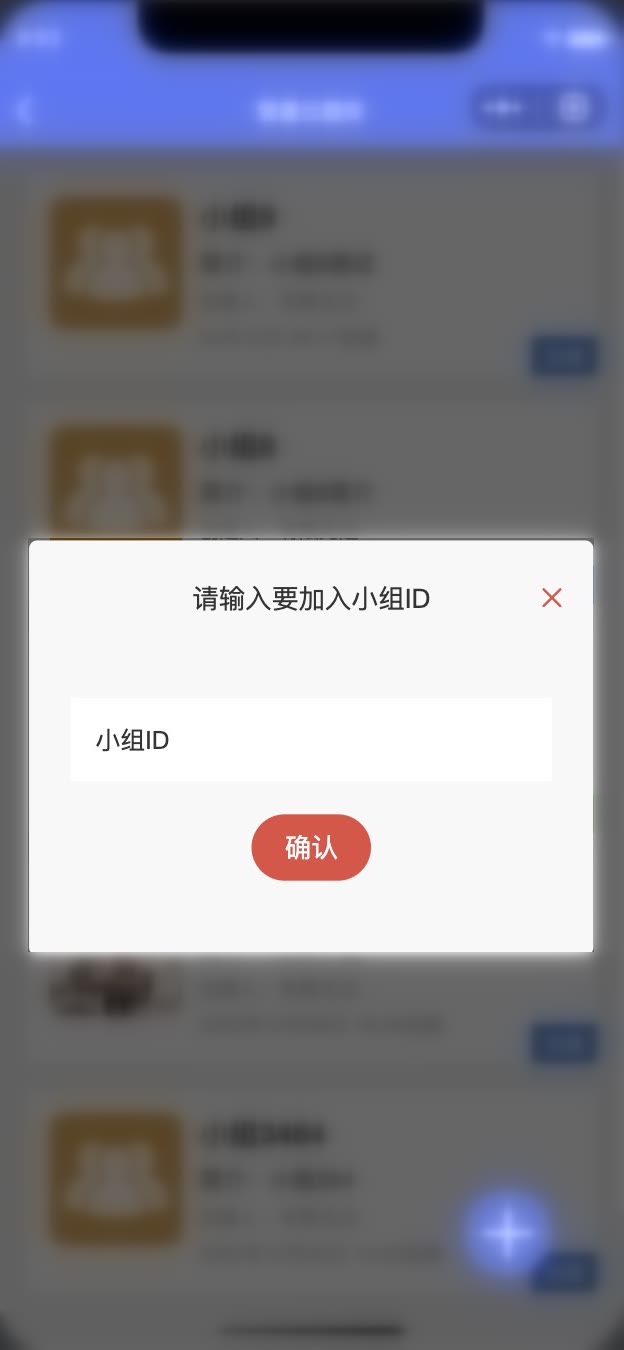
  2. 系统弹出输入框,要求输入要加入的小组ID

步骤3:输入小组ID

  1. 在输入框中输入准确的小组ID
  2. 点击"确认"按钮进行查询
  3. 系统自动验证小组ID的有效性

步骤4:查看小组详情

  1. 系统显示小组的基本信息
  2. 查看小组名称、简介等信息确认是否为正确的小组
  3. 确认无误后点击"查看该小组"按钮

步骤5:加入小组

  1. 系统自动将用户添加到小组中
  2. 返回小组列表可以看到新加入的小组
  3. 现在可以开始参与小组的各项活动

功能特点

小组ID验证

  • 实时验证:输入小组ID后系统立即验证其有效性
  • 安全检查:确保小组ID对应的小组存在且可加入
  • 错误提示:提供明确的错误提示信息

小组信息展示

  • 小组名称:显示小组的完整名称
  • 小组简介:展示小组的基本介绍信息
  • 创建信息:显示小组创建者和创建时间
  • 小组ID确认:提供完整的小组ID供用户确认

加入流程简化

  • 一键加入:确认信息后可直接加入小组
  • 自动处理:系统自动处理加入流程无需审核
  • 即时生效:加入后立即获得小组访问权限
  • 状态标识:在小组列表中明确标识加入状态

重复加入检测

  • 状态检查:系统会检查用户是否已加入该小组
  • 重复防护:防止用户重复加入同一小组
  • 友好提示:提供重复加入的友好提示信息

界面设计

操作菜单

  • 浮动按钮:右下角的"+"浮动操作按钮
  • 简洁选项:提供"加入小组"和"创建小组"两个核心选项
  • 清晰标识:使用明确的图标和文字标识
  • 响应式交互:流畅的点击反馈和动画效果

输入界面

  • 专用弹窗:专门用于输入小组ID的弹窗界面
  • 清晰标题:明确提示用户输入要加入的小组ID
  • 便捷输入:支持复制粘贴小组ID
  • 即时反馈:输入后立即验证并提供反馈

详情展示

  • 信息卡:以卡片形式展示小组详细信息
  • 只读展示:小组信息以只读形式展示防止误操作
  • 确认按钮:醒目的"查看该小组"确认按钮
  • 关闭选项:提供关闭弹窗的选项

使用说明

基本操作

  • 获取小组ID:向小组创建者或群组成员获取准确的小组ID
  • 输入小组ID:在输入框中准确输入小组ID,注意大小写和特殊字符
  • 确认信息:查看显示的小组信息确认是否为要加入的小组
  • 完成加入:点击确认按钮完成加入流程

小组ID格式

  • 唯一标识:每个小组都有唯一的ID标识符
  • 字符组成:通常由字母、数字和特殊字符组成
  • 准确输入:必须完全准确输入,区分大小写
  • 长度限制:小组ID有固定的长度限制

加入后状态

  • 身份标识:加入后在小组列表中显示"加入"标识
  • 访问权限:立即获得查看小组内容的权限
  • 参与功能:可以参与小组的讨论、资源分享等活动
  • 退出机制:可以选择退出已加入的小组

数据结构

小组信息

  • 小组ID:小组的唯一标识符(_id字段)
  • 小组名称:小组的显示名称(name字段)
  • 小组简介:小组的基本介绍(jianjie字段)
  • 创建信息:包含创建者和创建时间信息

用户关联

  • 用户ID:当前用户的唯一标识
  • 加入时间:用户加入小组的时间戳
  • 状态标识:标识用户在小组中的状态(已加入/已创建)
  • 权限信息:用户在小组中的权限级别

列表展示

  • 小组头像:显示小组的头像图片
  • 创建信息:显示创建者和创建/加入时间
  • 状态标签:用不同颜色标签标识"创建"或"加入"状态
  • 时间格式化:以易读格式显示时间信息

注意事项

  • 小组ID是区分大小写的,请准确输入
  • 确保从可靠来源获取小组ID,避免加入错误的小组
  • 如果找不到对应的小组,请检查小组ID是否正确
  • 加入小组后会立即生效,无需等待审核
  • 每个用户只能加入同一小组一次,不能重复加入
  • 建议在加入前确认小组信息是否符合预期
  • 如遇到问题可联系小组创建者或管理员

加入群组功能为用户提供了便捷的小组加入方式,通过简单的小组ID输入即可快速融入学习集体,是开展协作学习的重要入口。