
Appearance
发布第一个试卷
本教程使用已有题库中的试题创建试卷。尚无题库时,先完成创建第一个题库。下方截图来自微信小程序实际操作界面,可点击查看原图。
创建试卷
打开底部“发布”,点击右下角“新建发布”。
在弹出的资源列表中选择“新建试卷”。进入“选择创建方式”页后,切换到顶部“试卷”分类,再点“发布试卷”。
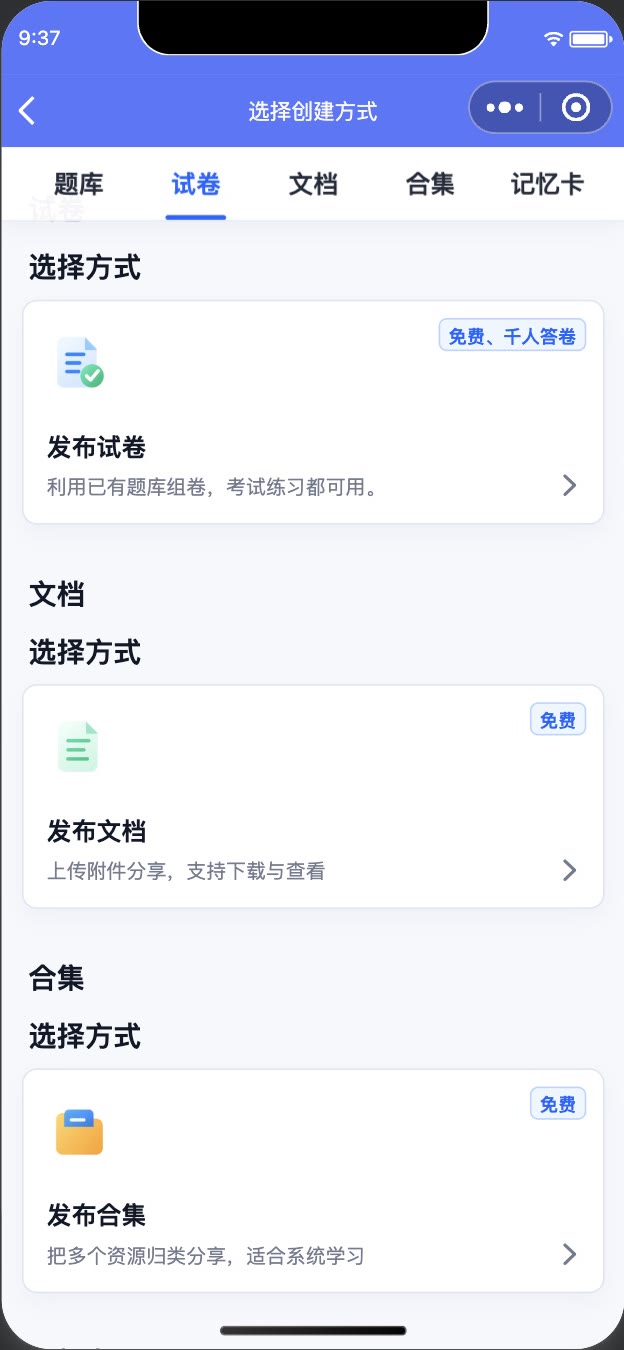
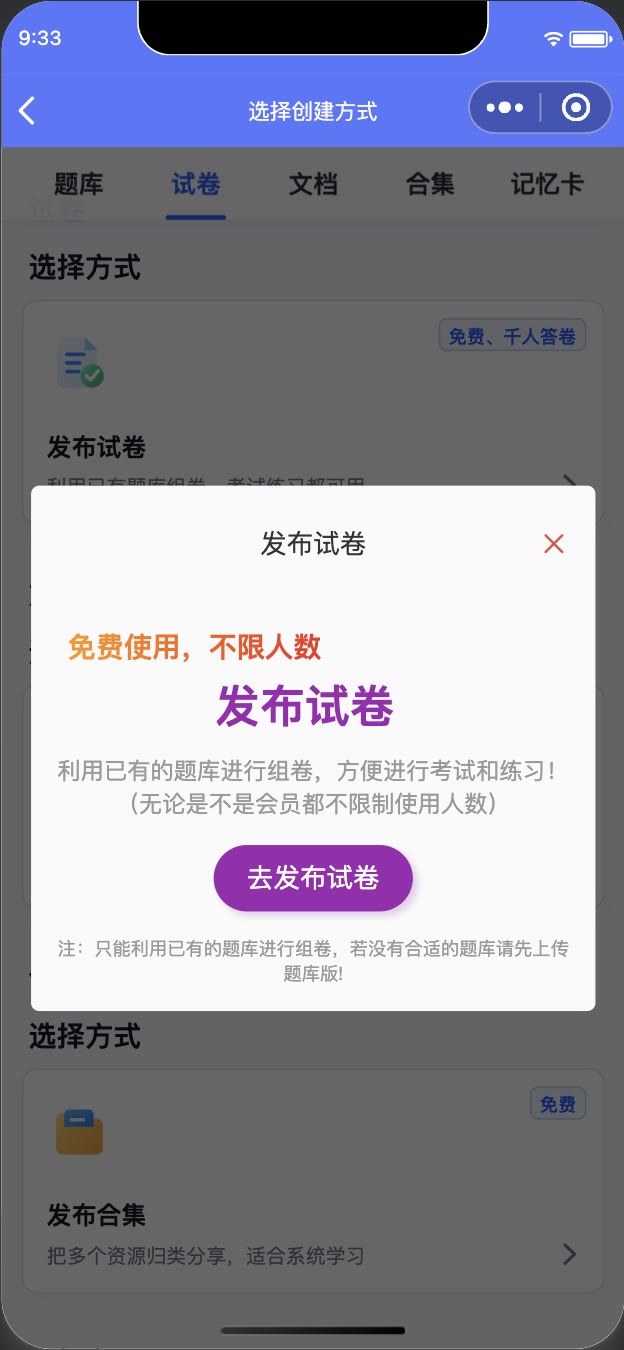
在“发布试卷”说明弹窗中点击“去发布试卷”,进入“完善试卷信息”。该入口使用已有题库组卷,页面显示免费使用且不限答卷人数。
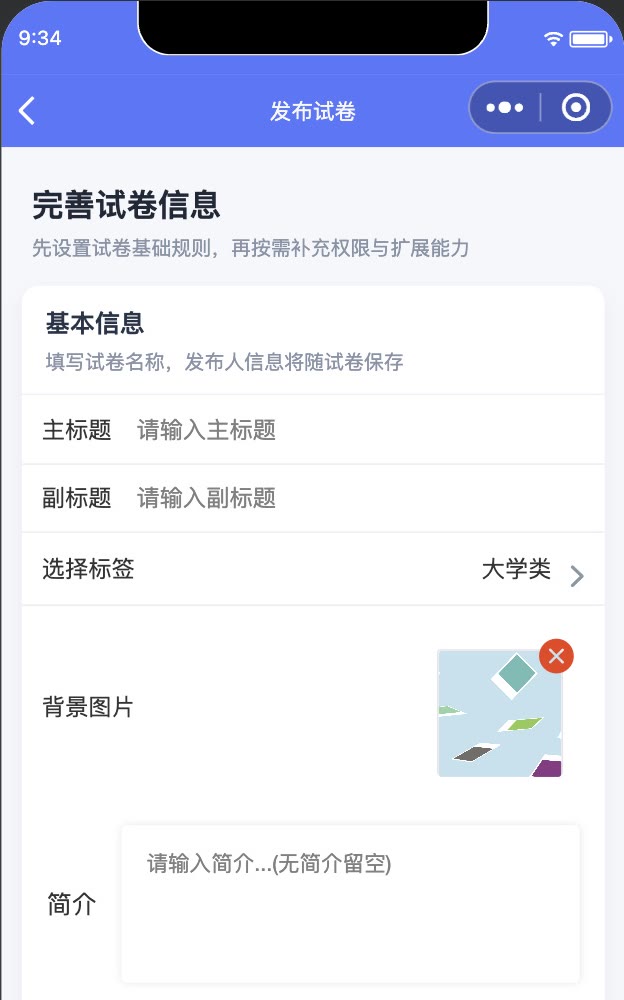
在“基本信息”填写主标题;副标题、标签、背景图片和简介按需设置。主标题不能为空。发布人信息由页面随试卷保存,无需手动填写。
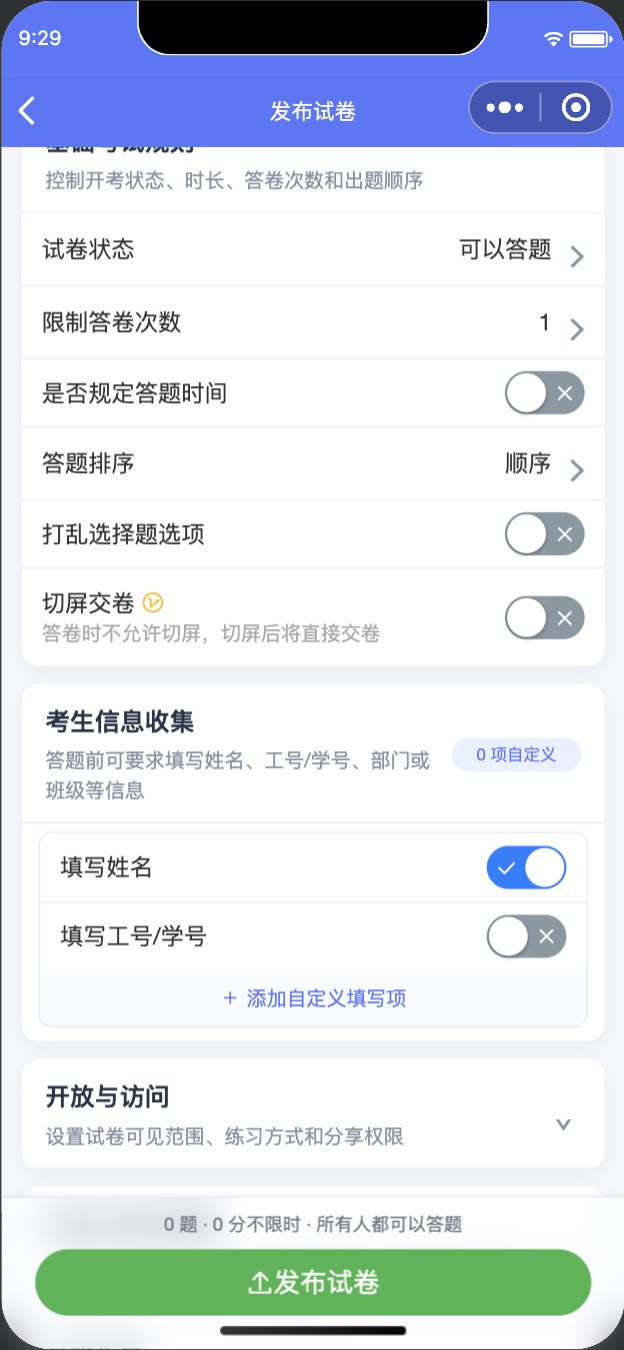
设置“基础考试规则”:试卷状态、答卷次数、是否规定答题时间、答题排序和是否打乱选择题选项;需要时配置考生信息收集。再按需要展开“开放与访问”和“成绩与数据权限”,设置试卷可见范围、练习与分享权限,以及答题后展示内容、答题详情、错题和排行榜权限。带 VIP 标识的选项按页面提示使用。
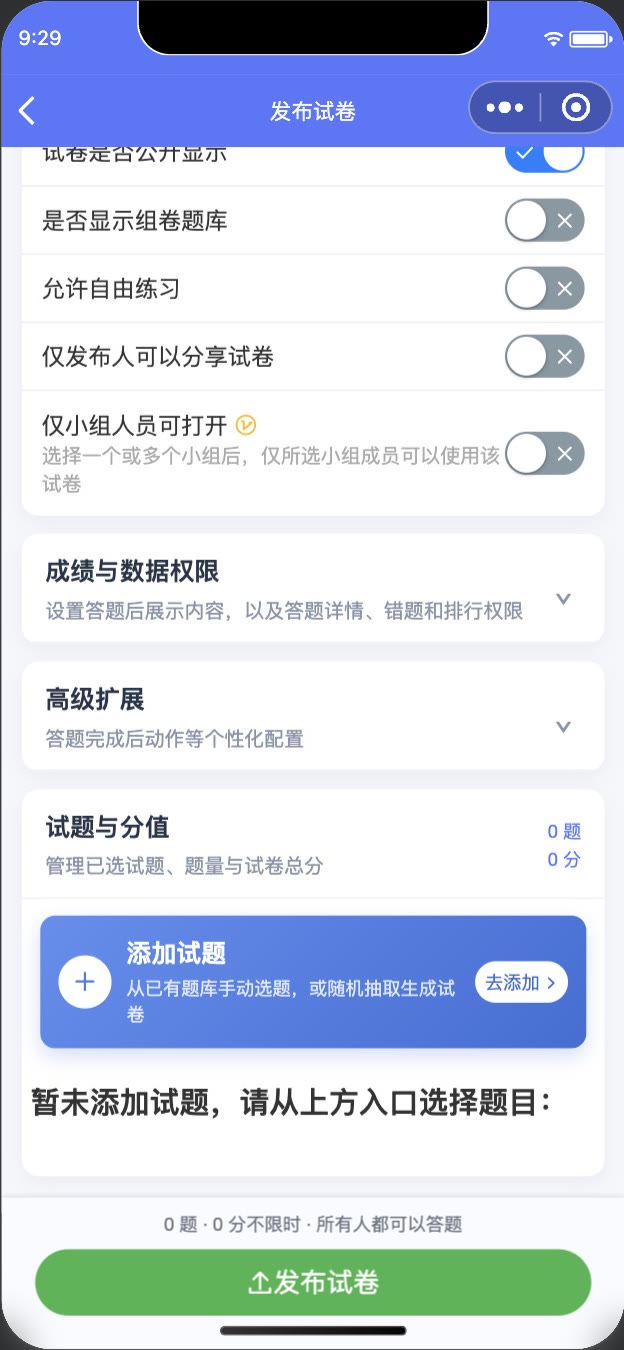
在“试题与分值”区域点击“添加试题”卡片中的“去添加”。
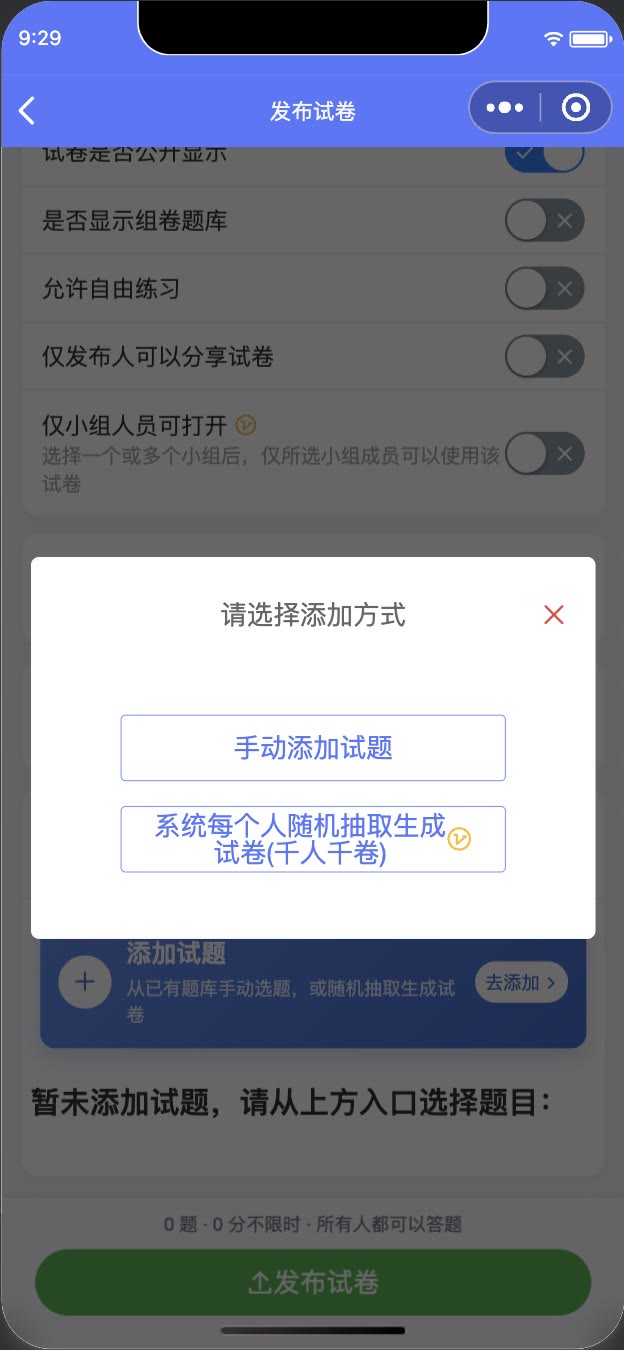
弹窗提供“手动添加试题”和“系统每个人随机抽取生成试卷(千人千卷)”两种方式。手动方式从已有题库选题;千人千卷会按后续页面的配置为答题者抽取试题,该选项带 VIP 标识。
按所选方式完成选题或抽题配置,核对题目数量、试卷总分及答题规则,再点击页面底部绿色“发布试卷”。发布前需登录;提交后按页面提示完成后续操作。
随机组卷、切屏交卷及部分权限选项带 VIP 标识。若当前账号不能使用,以页面提示为准。题库需满足组卷条件;如遇到题库或权限提示,按提示调整选题来源或权限设置。
发布后检查
在“发布”列表找到新试卷,打开详情检查答题入口和分享权限。可以先用自己允许的账号完成一份答卷,确认答题次数、答题时间及答案展示符合预期。
已有答卷后,发布者可从详情进入“答题情况”“答卷详情”和“排行榜”。这些页面展示已记录的答卷数据,并非实时监考画面。
更多设置说明见试卷设置。