
Appearance
文档导题:Word / Excel / TXT 导入题库
文档导题用于按官方模板批量导入试题,适合已有结构化题目时使用。
截图可点击查看原图。
操作步骤
打开底部“发布”,点击“新建发布”,选择“新建题库”。
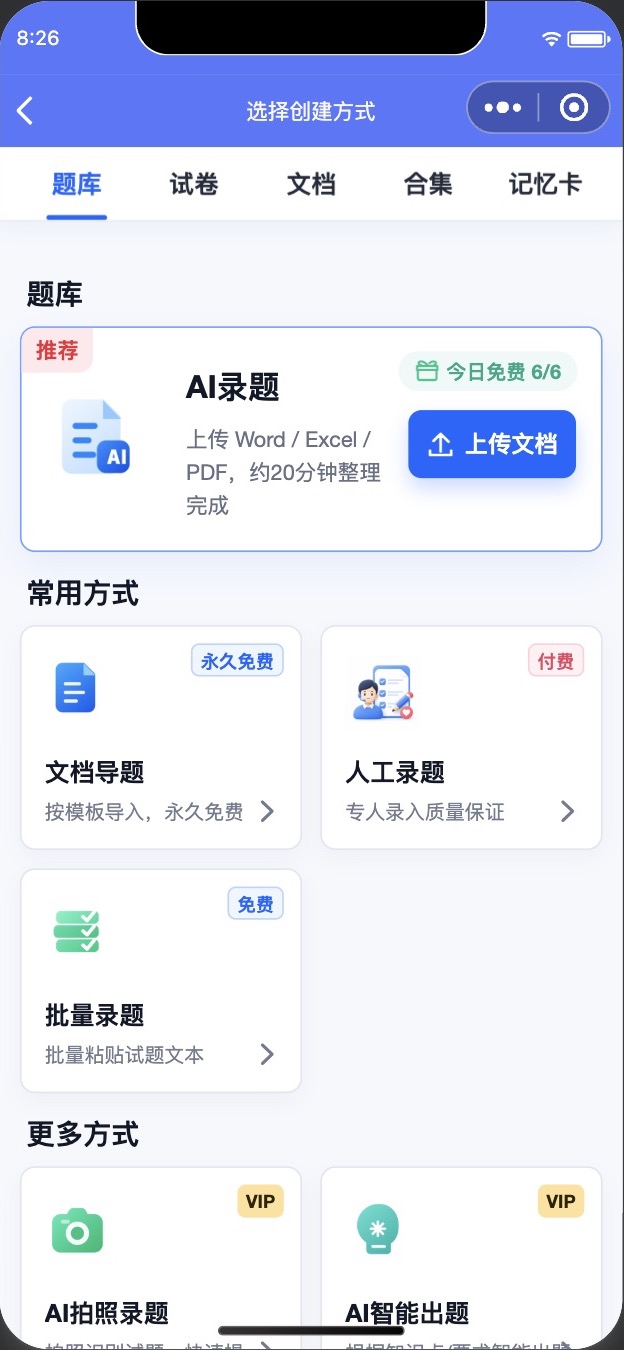
在“选择创建方式”页的“题库”分类中选择“文档导题”。
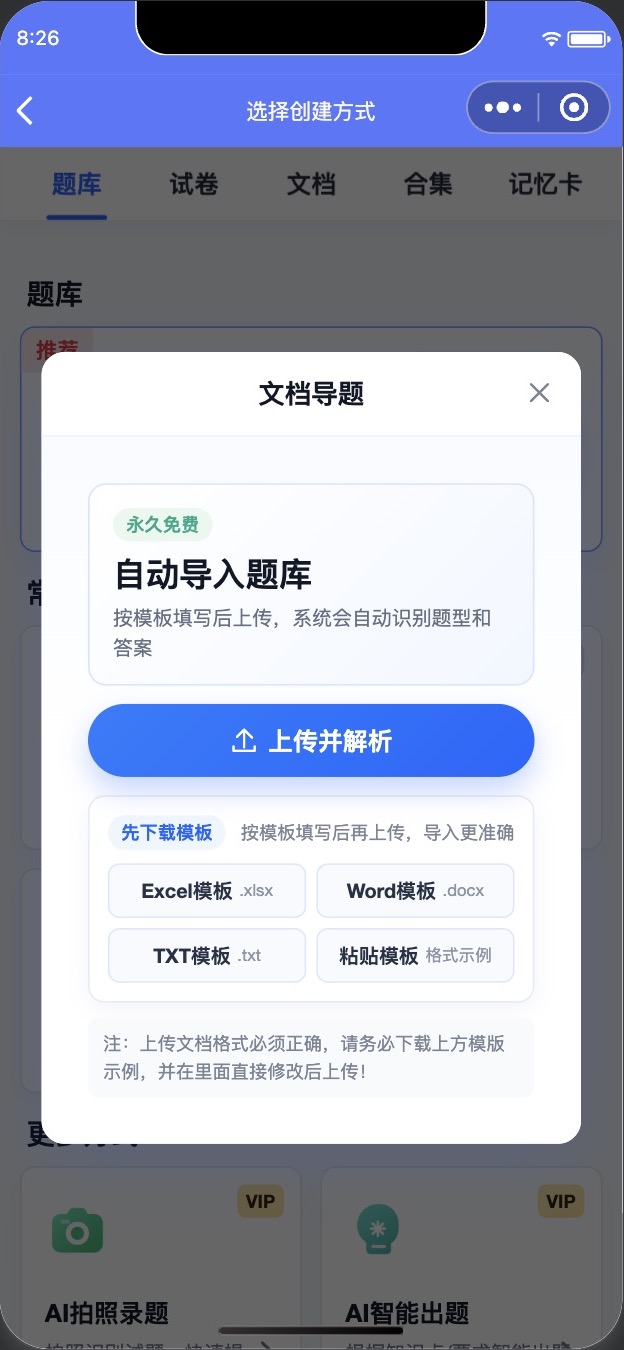
在弹窗中下载当前页面提供的 Excel、Word 或 TXT 模板,也可以点击“粘贴模板”查看文字格式示例。按模板填写题目、题型、选项、答案和解析,并保留模板要求的结构。
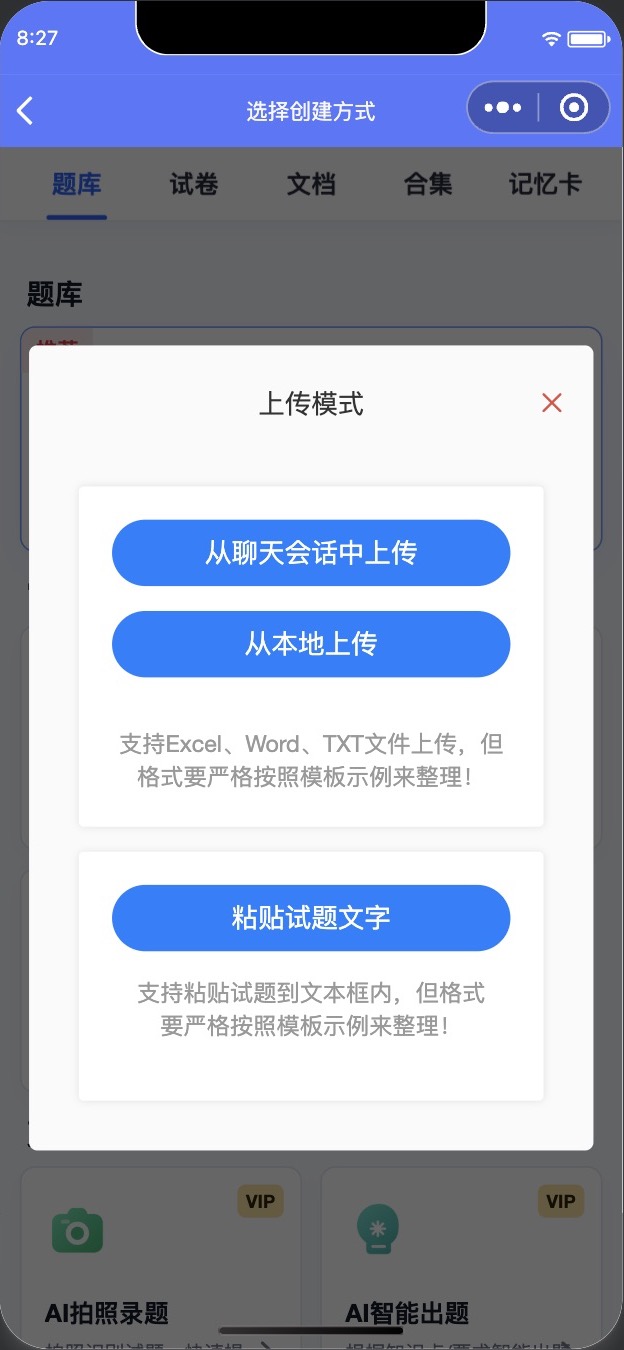
点击“上传并解析”。微信小程序会显示“上传模式”,可从聊天会话或本地上传文件,也可以选择“粘贴试题文字”。
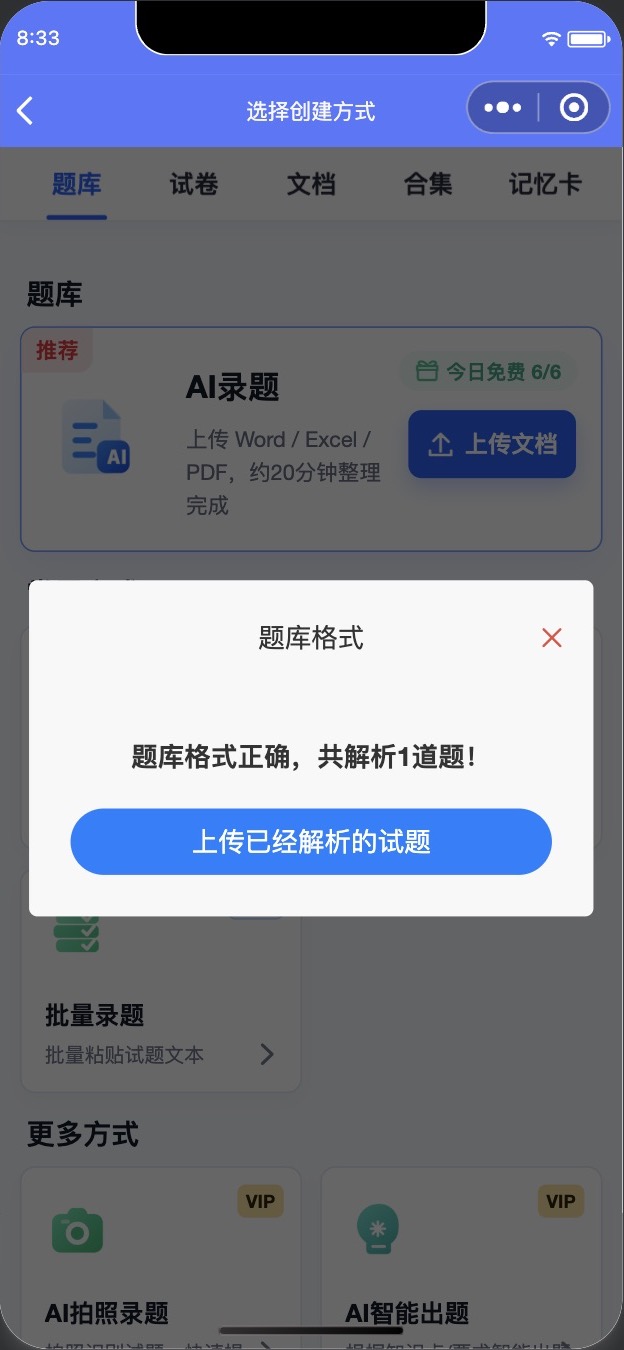
检查“题库格式”弹窗中识别出的题量、题型、答案和错误提示。确认无误后,点击“上传已经解析的试题”;若未识别出题目或存在格式错误,先修改模板内容再重新解析。
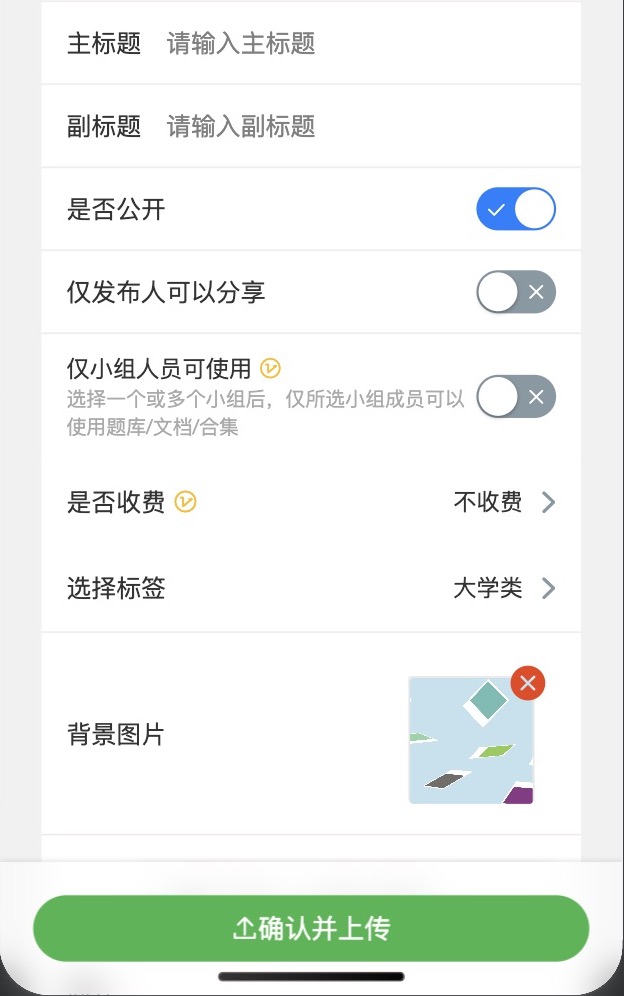
填写主标题、标签等发布信息,点击“确认并上传”,再到“发布管理”查看处理状态。
模板字段和支持格式以下载到的当前模板为准。若解析失败,先检查题号、答案和选项是否按模板填写。不要根据本文的示意表格自行猜测列名。
常见问题
解析失败或漏题: 对照下载的模板检查题号、列名、答案字段与空行;可先用几道样题试导入。
题目内容有误: 发布或正式使用前逐题校对。导入成功并不代表答案一定正确。
需要直接粘贴文字: 可在发布方式页选择“批量录题”或使用页面提供的粘贴模板,不必把自由格式文字当作文档模板上传。
支持的扩展名及大小限制以当前上传控件提示为准。