Skip to content

手动录题

手动录题是最基础也是最可控的录题方式,通过界面化的表单逐一输入题目信息,确保题目质量和格式的精确性。

操作流程

步骤1: 打开手动录题

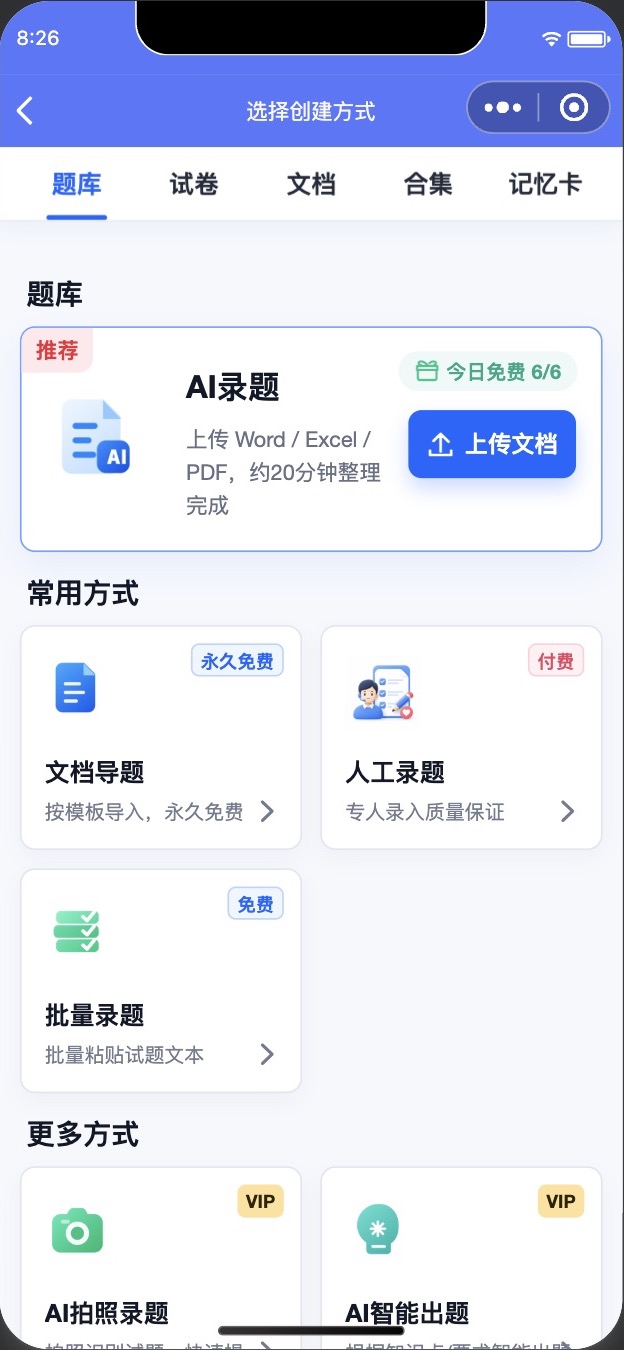
  1. 打开发布页面,点击右下角➕圆形按钮进入
  2. 点击发布页面中的「发布」按钮
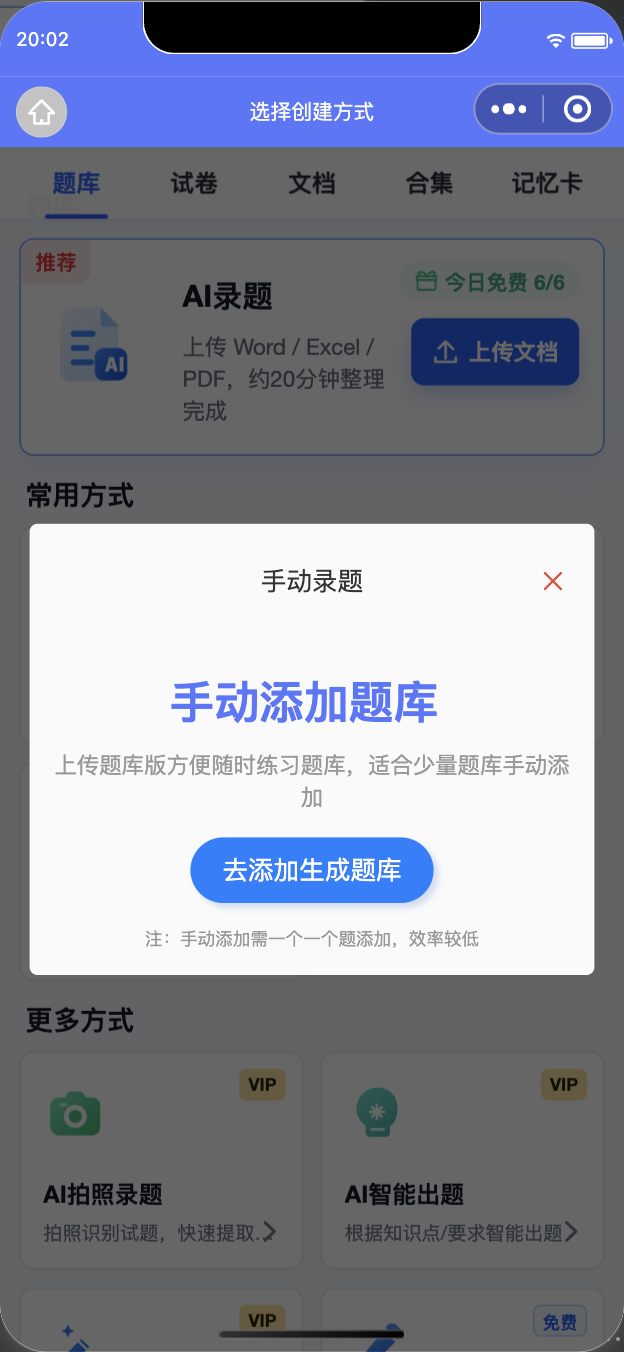
  3. 点击「手动录题」按钮进入题库发布页面

步骤2:手动录题

  1. 点击题库发布页面中最下方的蓝色➕「添加试题」按钮
  2. 选择需要试题类型
  3. 进入 添加试题页面 后输入试题信息,确认无误后点击「确认」按钮
  4. 按照上述步骤继续添加剩余试题

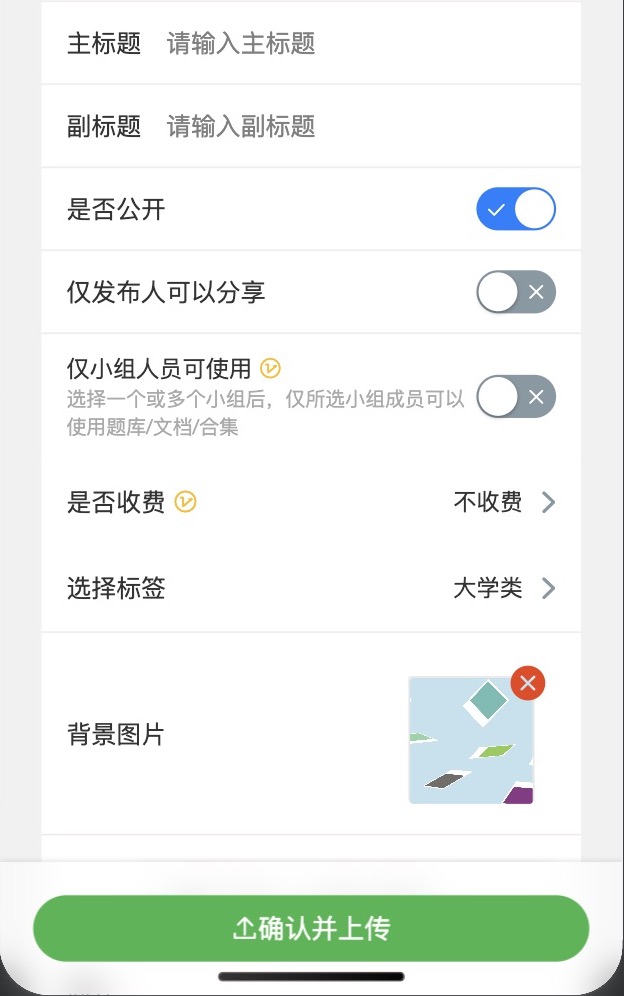
步骤3:填写题库基本信息并发布

  • 题库主标题:例如"高中数学题库"
  • 题库副标题:例如"2025年题库"
  • 题库分类:选择对应分类
  • 题库背景图片:选择背景图片
  • 题库描述:简要说明题库用途
  • 上传题库:点击「确认并上传」发布题库

步骤4:练习题库

  1. 打开发布页面,找到刚才发布的题库并进入
  2. 点击练习题库,点击「加入练习」
  3. 打开练习页面,找到刚才加入练习的题库进入
  4. 选择你想要的功能进行练习

题目类型详解

单选题

适用场景:有唯一正确答案的选择题

设置步骤

  1. 选择"单选题"类型
  2. 输入题目描述
  3. 添加2-6个选项
  4. 选择唯一正确答案
  5. 输入答案解析

注意事项

  • 确保只有一个选项正确
  • 选项内容应互斥且完整
  • 错误选项要有一定迷惑性
  • 解析要说明正确理由

多选题

适用场景:有多个正确答案的选择题

设置步骤

  1. 选择"多选题"类型
  2. 输入题目描述
  3. 添加3-8个选项
  4. 添加所有正确答案
  5. 输入答案解析

注意事项

  • 明确告知有几个正确答案
  • 各个正确答案应该独立完整
  • 解析要说明每个选项的对错原因

填空题

适用场景:需要填写具体答案的题目

设置步骤

  1. 选择"填空题"类型
  2. 输入题目内容,用( )标记填空位置
  3. 设置标准答案
  4. 添加同义答案变体
  5. 设置大小写、格式要求

填空标记方式

  • 下划线:中国的首都是( )
  • 方括号:中国的首都是[ ]
  • 数字标记:中国的首都是___

答案设置

  • 标准答案:北京
  • 格式要求:区分大小写

判断题

适用场景:判断陈述正确性的题目

设置步骤

  1. 选择"判断题"类型
  2. 输入判断陈述
  3. 设置正确答案(正确/错误)
  4. 输入判断依据和解析

题目要求

  • 陈述应该明确无歧义
  • 避免主观性强的内容
  • 提供充分的判断依据
  • 解析要说明判断理由

问答题

适用场景:需要简要回答的开放性问题

设置步骤

  1. 选择"问答题"类型
  2. 输入问题内容
  3. 添加答题

编辑功能详解

富文本编辑器

注意:使用前先开启「富文本」开关

文字格式

  • 加粗、斜体、下划线
  • 文字颜色、背景色
  • 字体大小、字体类型

段落格式

  • 对齐方式(左对齐、居中、右对齐)
  • 缩进设置
  • 行距调整
  • 列表功能(有序、无序、多级)

插入功能

  • 插入图片(支持JPG、PNG、GIF)
  • 插入视频
  • 插入音频
  • 插入表格
  • 插入链接
  • 插入特殊符号

质量控制功能

内容检查

  • 必填项检查:确保必填信息完整
  • 格式验证:检查输入格式是否正确
  • 逻辑检查:验证题目逻辑的合理性
  • 重复检测:检查是否与现有题目重复

最佳实践

  1. 内容为王:确保题目内容准确、表述清晰
  2. 格式统一:保持同类题目的格式一致性
  3. 质量优先:重视题目质量胜过数量
  4. 用户导向:从用户角度设计题目
  5. 持续改进:根据反馈不断优化题目

常见问题

Q: 可以在文档中插入图片吗? A: 开启「富文本」开关即可使用

Q: 可以导入图片格式的题目吗? A: 开启「富文本」开关即可使用

Q: 导入的题目如何修改? A: 开启「富文本」开关即可使用

手动录题虽然操作相对繁琐,但能够确保题目质量和个性化需求,是建设高质量题库的基础方式。通过熟练掌握各种编辑功能和技巧,可以显著提高录题效率和质量。