Appearance
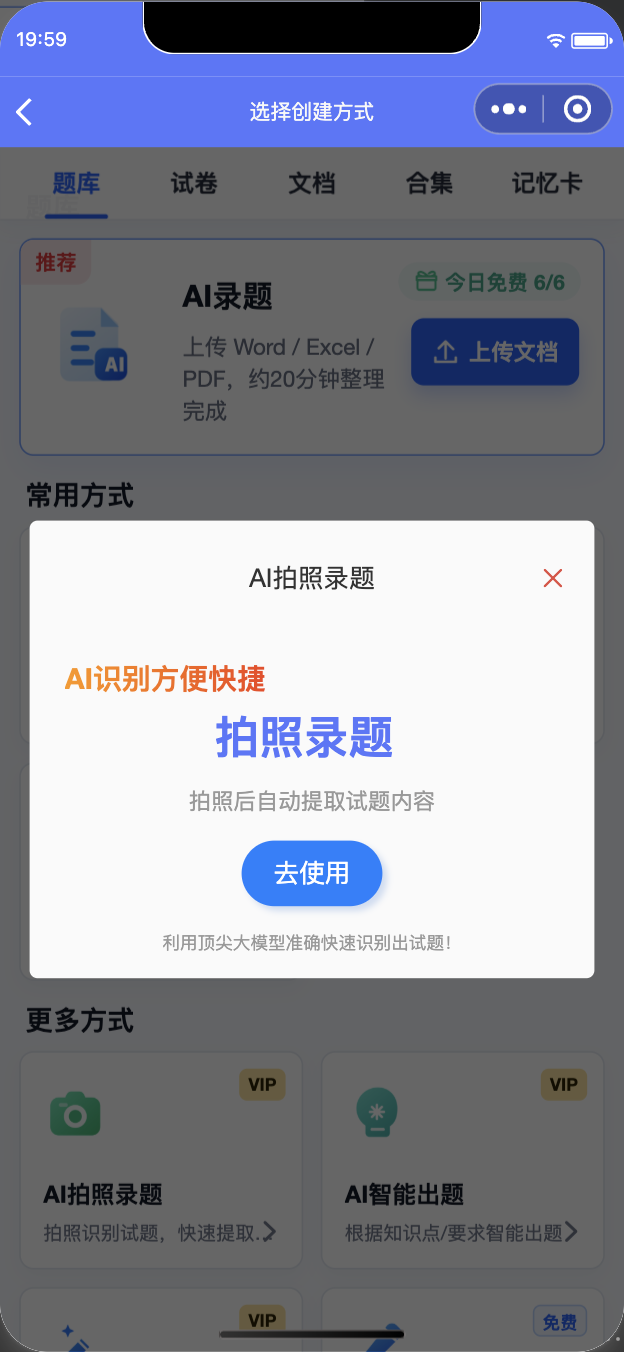
AI拍照录题
AI拍照录题功能通过图像识别OCR和AI技术,将纸质题目或屏幕截图快速转换为数字化题目,是最便捷的录题方式之一。
功能概述
AI拍照录题结合了计算机视觉和自然语言处理技术,能够:
- 图像识别:准确识别图片中的文字内容
- 结构解析:理解题目结构和排版格式
- 智能纠错:自动修正识别过程中的常见错误
- 格式转换:将识别内容转换为标准题目格式
操作流程
步骤1: 打开AI拍照录题
- 打开发布页面,点击右下角➕圆形按钮进入
- 点击发布页面中的「发布」按钮
- 点击「AI拍照录题」按钮进入题库发布页面
步骤2:拍照录题
- 点击题库发布页面中最下方的蓝色➕「拍照录题」按钮 进入拍照录题
- 点击「拍照录入」按钮,拍摄或从相册选择图片
- AI识别后自动生成试题,确认无误后点击「确认添加」按钮
步骤3:填写题库基本信息并发布
- 题库主标题:例如"高中数学题库"
- 题库副标题:例如"2025年题库"
- 题库分类:选择对应分类
- 题库背景图片:选择背景图片
- 题库描述:简要说明题库用途
- 上传题库:点击「确认并上传」发布题库
步骤4:练习题库
- 打开发布页面,找到刚才发布的题库并进入
- 点击练习题库,点击「加入练习」
- 打开练习页面,找到刚才加入练习的题库进入
- 选择你想要的功能进行练习
支持的图片类型
纸质题目照片
- 教材、教辅书中的题目
- 试卷、练习册页面
- 手写题目内容
- 打印的题目材料
电子设备截图
- 电子书题目截图
- 网页题目截图
- APP题目界面截图
- PDF文档页面截图
手写题目
- 学生作业题目
- 教师板书内容
- 笔记中的题目
- 草稿纸上的题目
拍摄技巧
拍摄环境
- 光线条件:使用均匀光线,避免直射
- 背景选择:选择简洁背景,减少干扰
- 拍摄距离:适中距离,确保文字清晰
- 稳定拍摄:避免手抖,可使用支架
拍摄角度
- 正面拍摄:摄像头与页面保持垂直
- 避免倾斜:减少透视变形
- 完整取景:包含题目完整内容
- 边缘留白:页面边缘适当留白
图片质量
- 高分辨率:确保文字清晰可辨
- 对焦准确:文字部分清晰对焦
- 避免模糊:拍摄时保持稳定
- 减少噪点:避免低光环境拍摄
AI识别能力
文字识别
- 印刷体识别:准确率可达95%以上
- 手写体识别:支持常见手写字体
- 中英文混合:同时识别中文和英文
- 特殊符号:识别数学符号和标点
结构理解
- 题目分割:自动识别题目边界
- 选项识别:区分各个选项内容
- 答案定位:找到标记的答案
- 格式还原:保持原有排版结构
智能纠错
- OCR纠错:修正常见的识别错误
- 语义校验:检查内容逻辑性
- 格式调整:标准化题目格式
- 完整性检查:确保题目信息完整
常见问题处理
识别错误
问题:文字识别错误
- 检查图片清晰度
- 重新拍摄或选择更清晰的图片
- 手动修正识别结果
问题:格式识别错误
- 确保拍摄角度正确
- 避免复杂的排版格式
- 手动调整题目结构
质量问题
问题:图片模糊
- 重新拍摄,确保对焦准确
- 使用更好的拍摄设备
- 在光线充足环境下拍摄
问题:反光严重
- 调整拍摄角度避免反光
- 使用柔光或漫反射光源
- 选择无反光的拍摄位置
使用限制
图片要求
- 文件大小:单张图片不超过10MB
- 图片格式:支持JPG、PNG格式
- 分辨率要求:最低720p,推荐1080p以上
内容要求
- 文字清晰:文字大小适中,清晰可辨
- 语言支持:主要支持中文,部分支持英文
- 题目类型:支持常见的选择题、填空题等
- 复杂程度:过于复杂的题目可能需要手动调整
常见问题
Q: AI识别错误怎么办? A: 检查图片清晰度,检查图片中试题格式是否清晰,检查试题中是否包含答案。
Q: 支持哪些学科和语言? A: 支持全部学科,中文和英文均支持。
Q: 可以在试题中插入图片吗? A: 可以上传后在 查看题库 页面中 试题修改 功能吧 富文本编辑 开关打开后即可在试题中插入图片、音频、视频、表情、表格、修改字体颜色大小等功能。
Q: 导入的题目如何修改? A: 导入后可以在 查看题库 页面中使用 试题修改 功能进行编辑或修改分类。
AI拍照录题功能极大简化了纸质题目的数字化过程,是传统题库向数字化转型的重要工具。通过掌握正确的拍摄技巧和使用方法,可以显著提高录题效率和准确率。